💡 极简方案:相比 Claude Code Router,CLI Proxy API 提供更简洁的配置方式,通过 Homebrew 一键安装,Web UI 可视化管理,让 Gemini 接入 Claude Code 变得更简单。
🎯 本文目标:通过 CLI Proxy API 将 Google Gemini 2.5 Pro 免费接入 Claude Code,实现 0 成本、最简配置 的 AI 编程体验。
📋 目录导航
🔧 前置准备
在开始之前,请确保您的系统满足以下要求:
系统要求
- ✅ 操作系统:macOS(推荐)/ Linux
- ✅ Homebrew:已安装 Homebrew 包管理器
- ✅ 网络:能够访问 Google AI Studio(可能需要科学上网)
- ✅ 终端权限:具有系统管理员权限
验证 Homebrew
# 检查 Homebrew 是否已安装
brew --version

# 如果未安装,执行以下命令安装
/bin/bash -c "$(curl -fsSL https://raw.githubusercontent.com/Homebrew/install/HEAD/install.sh)"
💡 为什么选择 CLI Proxy API?
- ✨ 一键安装:通过 Homebrew 快速安装,无需手动配置依赖
- 🎨 Web UI 管理:可视化配置界面,操作更直观
- 🔄 自动服务管理:通过 brew services 轻松管理启动/停止
- 📊 使用统计:实时查看 API 调用统计和配额使用情况
- 🛠️ 配置简单:相比 CCR 配置更简洁,适合快速上手
✅ 步骤 1:安装 Claude Code
1.1 下载并安装
访问 Claude Code 官网 或使用以下命令快速安装:
# 使用官方安装脚本(推荐)
curl -fsSL https://claude.ai/install.sh | bash

# 安装完成后验证
claude --version
1.2 初始化配置
# 首次运行 Claude Code
claude code

# 按照提示完成初始化配置
💡 安装提示:安装过程中可能需要授予终端权限,请按照提示操作。
✅ 步骤 2:安装 CLI Proxy API
2.1 通过 Homebrew 安装
CLI Proxy API 提供了便捷的 Homebrew 安装方式:
# 安装 CLI Proxy API
brew install cliproxyapi

# 启动服务(设置为开机自启)
brew services start cliproxyapi

# 验证服务状态
brew services list | grep cliproxyapi
2.2 手动启动(可选)
如果不想开机自启,可以手动启动:
# 手动启动
cliproxyapi

# 后台运行
cliproxyapi &

# 查看运行状态
ps aux | grep cliproxyapi
2.3 配置文件位置
- macOS (Intel):
/usr/local/etc/cliproxyapi.conf - macOS (Apple Silicon):
/opt/homebrew/etc/cliproxyapi.conf - Linux:
/etc/cliproxyapi.conf
# 查看配置文件
cat /opt/homebrew/etc/cliproxyapi.conf

# 编辑配置文件
vim /opt/homebrew/etc/cliproxyapi.conf
📚 参考文档:CLI Proxy 官方文档
✅ 步骤 3:获取 Gemini API Key
3.1 访问 Google AI Studio
- 打开 Google AI Studio API Keys 页面
- 使用 Google 账号登录
3.2 创建 API Key
单个 Key 创建:
- 点击 “Create API Key” 按钮
- 选择或创建一个 Google Cloud 项目
- 复制生成的 API Key
多 Key 轮询配置(推荐):
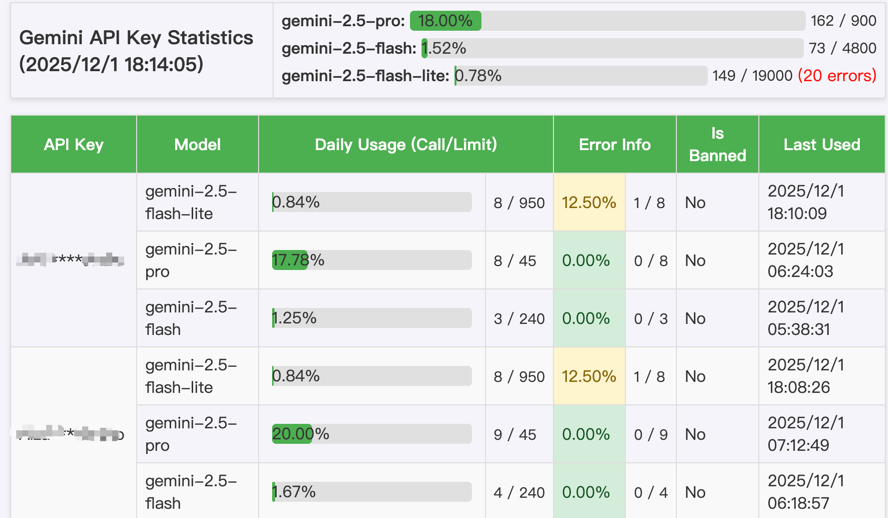
⚠️ 多 Key 策略:为避免单个 Key 达到速率限制,建议创建多个项目和 API Key。CLI Proxy API 支持自动轮询多个 Key。
- 创建多个 Google Cloud 项目(例如:
gemini-project-1,gemini-project-2,gemini-project-3) - 为每个项目创建一个 API Key
- 在 CLI Proxy API 中添加所有 Key
使用统计查看:
🔐 安全提醒:API Key 具有完全访问权限,请妥善保管,不要分享给他人。
✅ 步骤 4:配置 CLI Proxy API
CLI Proxy API 提供了两种配置方式:Web UI 配置(推荐)和配置文件编辑。
4.1 Web UI 配置(推荐)
4.1.1 访问管理界面
启动服务后,通过浏览器访问管理界面:
# 打开管理界面
open http://127.0.0.1:8317/management.html
或直接在浏览器中输入:http://127.0.0.1:8317/management.html
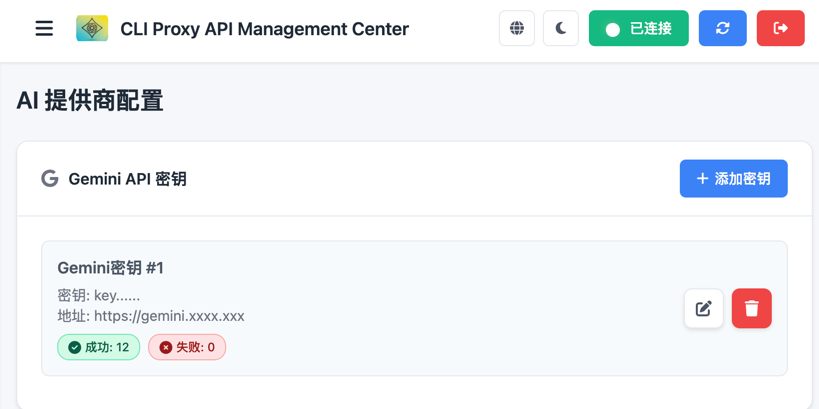
4.1.2 添加 Gemini API Key
在 Web UI 中配置 API Key:
- 点击 “Add API Key” 或 “添加 API 密钥”
- 填写以下信息:
- Provider:选择
Google Gemini - API Key:粘贴您的 Gemini API Key
- Name:为 Key 添加备注名称(如:
gemini-key-1) - Priority:设置优先级(数字越小优先级越高)
- Provider:选择
- 点击 “Save” 保存配置
4.1.3 配置多个 Key(轮询)
重复上述步骤,添加多个 API Key:
- Key 1:优先级 1
- Key 2:优先级 2
- Key 3:优先级 3
CLI Proxy API 会自动在多个 Key 之间轮询,避免单个 Key 配额用尽。
4.2 配置文件方式(高级)
如果您偏好直接编辑配置文件,可以手动修改:
# 编辑配置文件
vim /opt/homebrew/etc/cliproxyapi.conf
配置示例:
# Gemini API Keys
[provider.gemini]
enabled = true
api_keys = [
    "YOUR_GEMINI_API_KEY_1",
    "YOUR_GEMINI_API_KEY_2",
    "YOUR_GEMINI_API_KEY_3"
]

# 服务配置
[server]
port = 8317
host = 127.0.0.1

# 日志配置
[logging]
level = info
file = /var/log/cliproxyapi.log
重启服务以应用配置:
# 重启服务
brew services restart cliproxyapi

# 查看日志验证
tail -f /var/log/cliproxyapi.log
4.3 Web UI 功能介绍
CLI Proxy API 的 Web UI 提供了丰富的管理功能:
- 📝 API Key 管理:添加、编辑、删除 API Key
- 📊 使用统计:查看 API 调用次数、成功率、失败率
- 🔍 请求日志:实时查看 API 请求和响应
- ⚙️ 配置管理:调整服务参数和路由规则
- 🎨 主题切换:支持亮色/暗色主题
✅ 步骤 5:设置环境变量
为了让 Claude Code 能够使用 CLI Proxy API,需要设置以下环境变量。
5.1 临时设置(当前会话)
# 设置 Anthropic API 基础 URL(指向 CLI Proxy API)
export ANTHROPIC_BASE_URL=http://127.0.0.1:8317

# 设置认证 Token(与 CLI Proxy API 中配置的一致)
export ANTHROPIC_AUTH_TOKEN=your-token-here

# 设置默认模型映射
export ANTHROPIC_DEFAULT_OPUS_MODEL=gemini-2.5-pro
export ANTHROPIC_DEFAULT_SONNET_MODEL=gemini-2.5-pro
export ANTHROPIC_DEFAULT_HAIKU_MODEL=gemini-2.5-flash
5.2 永久设置(推荐)
macOS / Linux (使用 Bash)
编辑 ~/.bashrc 或 ~/.bash_profile:
# 编辑配置文件
vim ~/.bashrc

# 添加以下内容
export ANTHROPIC_BASE_URL=http://127.0.0.1:8317
export ANTHROPIC_AUTH_TOKEN=your-token-here
export ANTHROPIC_DEFAULT_OPUS_MODEL=gemini-2.5-pro
export ANTHROPIC_DEFAULT_SONNET_MODEL=gemini-2.5-pro
export ANTHROPIC_DEFAULT_HAIKU_MODEL=gemini-2.5-flash

# 使配置生效
source ~/.bashrc
macOS / Linux (使用 Zsh)
编辑 ~/.zshrc:
# 编辑配置文件
vim ~/.zshrc

# 添加以下内容
export ANTHROPIC_BASE_URL=http://127.0.0.1:8317
export ANTHROPIC_AUTH_TOKEN=your-token-here
export ANTHROPIC_DEFAULT_OPUS_MODEL=gemini-2.5-pro
export ANTHROPIC_DEFAULT_SONNET_MODEL=gemini-2.5-pro
export ANTHROPIC_DEFAULT_HAIKU_MODEL=gemini-2.5-flash

# 使配置生效
source ~/.zshrc
5.3 环境变量说明
| 环境变量 | 说明 | 示例值 |
|---|---|---|
ANTHROPIC_BASE_URL | CLI Proxy API 服务地址 | http://127.0.0.1:8317 |
ANTHROPIC_AUTH_TOKEN | 认证令牌(在 CLI Proxy 中配置) | your-token-here |
ANTHROPIC_DEFAULT_OPUS_MODEL | Opus 模型映射到 Gemini | gemini-2.5-pro |
ANTHROPIC_DEFAULT_SONNET_MODEL | Sonnet 模型映射到 Gemini | gemini-2.5-pro |
ANTHROPIC_DEFAULT_HAIKU_MODEL | Haiku 模型映射到 Gemini | gemini-2.5-flash |
5.4 验证环境变量
# 验证环境变量是否设置成功
echo $ANTHROPIC_BASE_URL
echo $ANTHROPIC_AUTH_TOKEN
echo $ANTHROPIC_DEFAULT_SONNET_MODEL

# 查看所有 ANTHROPIC 相关变量
env | grep ANTHROPIC
💡 模型映射策略:
- Opus/Sonnet →
gemini-2.5-pro:用于复杂任务,代码质量更高- Haiku →
gemini-2.5-flash:用于简单任务,响应更快,节省配额
✅ 步骤 6:启动 Claude Code
6.1 启动 Claude Code
确保 CLI Proxy API 服务正在运行,然后启动 Claude Code:
# 验证 CLI Proxy API 服务状态
brew services list | grep cliproxyapi

# 启动 Claude Code
claude

# 或使用完整命令
claude code
6.2 常用命令
# 启动 Claude Code
claude

# 查看 Claude Code 版本
claude --version

# 查看帮助信息
claude --help

# 退出 Claude Code
# 在 Claude Code 中输入 /exit 或按 Ctrl+C
💡 运行提示:
- CLI Proxy API 会自动将 Claude Code 的请求转发到 Gemini API
- 首次启动可能需要几秒钟初始化
- 所有请求会通过
http://127.0.0.1:8317代理
✅ 步骤 7:验证是否成功
7.1 测试基本功能
在 Claude Code 中输入以下测试问题:
示例 1:代码生成
写一个 Python 函数,计算斐波那契数列的第 n 项
示例 2:代码解释
解释这段 JavaScript 代码的作用:
const sum = arr.reduce((a, b) => a + b, 0);
示例 3:调试帮助
我的 React 组件无法重新渲染,可能是什么原因?
7.2 验证成功标志
如果看到以下情况,说明配置成功:
✅ 响应正常:收到 Gemini 生成的详细回答 ✅ 速度较快:响应时间通常在 2-5 秒内 ✅ Web UI 统计:在管理界面能看到 API 调用记录 ✅ 无错误提示:没有连接错误或认证失败提示
7.3 查看使用统计
访问管理界面查看实时统计:
# 打开统计页面
open http://127.0.0.1:8317/management.html
在统计页面可以看到:
- API 调用总数
- 成功/失败次数
- 响应时间统计
- 配额使用情况

🔧 常见问题解决
问题 1:CLI Proxy API 服务未启动 🚫
错误现象:
- Claude Code 无法连接
- 提示连接被拒绝
解决方案:
# 检查服务状态
brew services list | grep cliproxyapi

# 如果未运行,启动服务
brew services start cliproxyapi

# 查看服务日志
tail -f /var/log/cliproxyapi.log

# 手动测试服务
curl http://127.0.0.1:8317/health
问题 2:环境变量未生效 ⚠️
错误现象:
- Claude Code 仍然尝试连接官方 API
- 提示 API Key 无效
解决方案:
# 验证环境变量
env | grep ANTHROPIC

# 如果为空,重新 source 配置文件
source ~/.zshrc  # 或 source ~/.bashrc

# 在当前终端重新设置
export ANTHROPIC_BASE_URL=http://127.0.0.1:8317
export ANTHROPIC_AUTH_TOKEN=your-token-here

# 重启 Claude Code
claude
问题 3:Web UI 无法访问 🌐
错误现象:
- 浏览器无法打开管理界面
- 显示连接超时
解决方案:
# 检查端口占用
lsof -i :8317

# 查看防火墙设置
# macOS: 系统偏好设置 → 安全性与隐私 → 防火墙

# 尝试使用其他端口(修改配置文件)
vim /opt/homebrew/etc/cliproxyapi.conf
# 修改 port = 8318

# 重启服务
brew services restart cliproxyapi
问题 4:API Key 无效 🔑
错误现象:
- Web UI 显示 API Key 验证失败
- 日志中出现 401/403 错误
解决方案:
重新创建 API Key
- 访问 Google AI Studio
- 删除旧 Key,创建新 Key
- 在 CLI Proxy API 中更新
检查 API Key 格式
- 确保没有多余的空格或换行
- 复制完整的 Key 字符串
验证 API Key
# 使用 curl 测试
curl -H "Content-Type: application/json" \
  -d '{"contents":[{"parts":[{"text":"Hello"}]}]}' \
  "https://generativelanguage.googleapis.com/v1beta/models/gemini-2.5-pro:generateContent?key=YOUR_API_KEY"
问题 5:达到配额限制 📊
错误现象:
- 返回 429 错误(Too Many Requests)
- Web UI 显示配额已用尽
Gemini 免费配额:
- 每分钟:15 个请求
- 每天:1500 个请求
- 每月:150,000 个请求
解决方案:
配置多个 API Key:在 Web UI 中添加多个 Key,CLI Proxy API 会自动轮询
查看使用统计:
# 访问统计页面
open http://127.0.0.1:8317/management.html
- 优化使用策略:
- 简单任务使用
gemini-2.5-flash - 复杂任务使用
gemini-2.5-pro - 避免频繁的短请求
- 简单任务使用
问题 6:Homebrew 安装失败 ⚠️
错误现象:
brew install cliproxyapi报错- 找不到包
解决方案:
# 更新 Homebrew
brew update

# 添加 tap(如果需要)
brew tap router-for-me/tap

# 重新安装
brew install cliproxyapi

# 如果仍然失败,查看详细错误
brew install cliproxyapi --verbose
🚀 进阶配置
1. 自定义状态栏
使用 ccstatusline 自定义 Claude Code 的状态栏显示:
# 安装 ccstatusline
npx ccstatusline@latest

# 按照提示配置状态栏
# 可以显示当前使用的模型、Token 消耗等信息
参考文档:ccstatusline GitHub
2. 日志管理
配置详细的日志记录,便于调试:
# 查看实时日志
tail -f /var/log/cliproxyapi.log

# 配置日志级别(在配置文件中)
vim /opt/homebrew/etc/cliproxyapi.conf

# 设置日志级别为 debug
[logging]
level = debug
file = /var/log/cliproxyapi.log
max_size = 10M
backup_count = 5
3. 自定义模型映射
根据需求调整模型映射策略:
# 所有任务都使用 flash(速度优先)
export ANTHROPIC_DEFAULT_OPUS_MODEL=gemini-2.5-flash
export ANTHROPIC_DEFAULT_SONNET_MODEL=gemini-2.5-flash
export ANTHROPIC_DEFAULT_HAIKU_MODEL=gemini-2.5-flash

# 所有任务都使用 pro(质量优先)
export ANTHROPIC_DEFAULT_OPUS_MODEL=gemini-2.5-pro
export ANTHROPIC_DEFAULT_SONNET_MODEL=gemini-2.5-pro
export ANTHROPIC_DEFAULT_HAIKU_MODEL=gemini-2.5-pro
4. 配置开机自启
确保 CLI Proxy API 开机自动启动:
# 设置开机自启
brew services start cliproxyapi

# 验证自启状态
brew services list | grep cliproxyapi
# 应显示 "started" 和用户名

# 取消开机自启
brew services stop cliproxyapi
📚 总结
核心要点回顾
通过本教程,你已经成功完成:
- ✅ 环境准备:安装 Claude Code 和 CLI Proxy API
- ✅ API 获取:申请 Gemini API Key(支持多 Key 轮询)
- ✅ 服务配置:通过 Web UI 或配置文件管理 API Key
- ✅ 环境变量:设置 Claude Code 连接到 CLI Proxy API
- ✅ 验证测试:确认配置成功并能正常使用
🎯 配置成功的标志
- ✅ CLI Proxy API 服务正常运行(
brew services list显示 started) - ✅ 环境变量正确设置(
env | grep ANTHROPIC显示所有变量) - ✅ Claude Code 可以正常启动并响应
- ✅ Web UI 显示 API 调用统计
- ✅ 响应速度在 2-5 秒之间
💰 成本优势
通过本方案,您可以节省:
- 💵 Claude Code Max 会员费:~$20/月
- 💵 Claude API 费用:按使用量计费
- 🆓 使用 Gemini 免费额度:每天 1500 次请求
- 📊 每月可节省:$20-50
年度节省:$240-600
🔑 快速参考卡片
常用命令
# CLI Proxy API 服务管理
brew services start cliproxyapi    # 启动服务
brew services stop cliproxyapi     # 停止服务
brew services restart cliproxyapi  # 重启服务
brew services list                 # 查看状态

# Claude Code
claude                            # 启动
claude --version                  # 查看版本
claude --help                     # 查看帮助

# 日志查看
tail -f /var/log/cliproxyapi.log  # 实时日志

# 环境变量验证
env | grep ANTHROPIC              # 查看变量
重要文件路径
- 配置文件 (Apple Silicon):
/opt/homebrew/etc/cliproxyapi.conf - 配置文件 (Intel Mac):
/usr/local/etc/cliproxyapi.conf - 日志文件:
/var/log/cliproxyapi.log - Web UI:
http://127.0.0.1:8317/management.html - Shell 配置:
~/.zshrc或~/.bashrc
重要链接
🚀 下一步建议
优化配置
- 配置多个 API Key 进行轮询
- 根据任务类型调整模型映射
- 配置日志记录便于调试
提升效率
- 安装 ccstatusline 自定义状态栏
- 熟悉 Claude Code 的快捷键
- 学习编写有效的提示词
监控和维护
- 定期检查 Web UI 的使用统计
- 查看日志了解系统运行状态
- 关注 CLI Proxy API 的更新
探索高级功能
- 尝试不同的模型映射策略
- 配置自定义路由规则
- 集成其他 AI 模型
🎊 最终效果
配置完成后,你将拥有:
技术收益
- 🤖 免费 AI 编程助手:媲美 Claude Code Max 的体验
- ⚡ 简化的配置流程:相比 CCR 更简单,通过 Homebrew 一键安装
- 🎨 可视化管理界面:Web UI 让配置和监控更直观
- 📊 完整的统计系统:实时查看 API 使用情况
实际应用
- 💻 日常编程:代码补全、bug 修复、重构建议
- 📝 代码审查:代码质量分析、最佳实践建议
- 🔍 问题解决:调试帮助、性能优化建议
- 📚 学习提升:技术概念解释、代码示例生成
✨ 一句话总结:CLI Proxy API 提供了最简单的方式将 Gemini 接入 Claude Code,通过 Homebrew 一键安装、Web UI 可视化管理,让你快速享受免费的企业级 AI 编程助手!
感谢阅读! 如果本教程对你有帮助,欢迎分享给更多需要的开发者。祝你使用愉快!🎉