💡 一站式指南:本文将带您从零开始,使用现代化工具栈搭建一个功能完整、性能优异的个人博客系统。
📋 目录导航
🔧 系统要求
📦 准备工作清单
在开始搭建博客之前,请确保您已准备好以下必要条件:
- ✅ Hugo 静态站点生成器 - 核心构建工具
- ✅ GitHub 账户 - 用于代码托管和评论系统
- ✅ Cloudflare 账户 - 提供免费的全球CDN和托管服务
- ✅ 自定义域名(可选)- 托管在Cloudflare的域名,用于个性化访问
💰 成本说明:除了域名费用,其他所有服务都是免费的!
⚙️ Hugo 安装与配置
🍎 步骤1:安装 Hugo
macOS 用户(推荐使用 Homebrew)
# 安装 Homebrew (如果尚未安装)
/bin/bash -c "$(curl -fsSL https://raw.githubusercontent.com/Homebrew/install/HEAD/install.sh)"

# 安装 Hugo Extended 版本
brew install hugo

# 验证是否为 Extended 版本
hugo version | grep extended
⚠️ 重要提示:请确保安装的是 Hugo Extended 版本,PaperMod 主题需要 SCSS 支持。如果输出中没有 “extended” 字样,说明安装的是普通版本,需要重新安装。
✅ 步骤2:验证安装
# 检查 Hugo 版本
hugo version
您应该看到类似以下的输出:
hugo v0.120.0+extended darwin/amd64 BuildDate=unknown
🚀 步骤3:初始化博客项目
# 创建新的 Hugo 站点
hugo new site jason-blog
cd jason-blog

# 初始化 Git 版本控制
git init

# 创建 .gitignore 文件
cat > .gitignore << EOF
# Hugo 默认输出目录
/public/
/resources/_gen/

# 操作系统文件
.DS_Store
Thumbs.db

# 编辑器临时文件
*.swp
*.swo
*~
.vscode/
.idea/

# Hugo 模块
/go.sum
EOF
📁 项目结构说明:Hugo 会自动创建标准的项目目录结构,包括
content/(文章内容)、themes/(主题文件)、static/(静态资源)、layouts/(自定义模板)等关键目录。
🎨 PaperMod 主题配置
📥 步骤1:安装 PaperMod 主题
我们选择直接下载源码的方式,这样便于后续的自定义修改:
# 方法1:使用 wget 下载
wget https://github.com/adityatelange/hugo-PaperMod/archive/refs/heads/master.zip
unzip master.zip -d themes/
mv themes/hugo-PaperMod-master themes/PaperMod
rm master.zip

# 方法2:使用 curl 下载(如果没有 wget)
curl -L https://github.com/adityatelange/hugo-PaperMod/archive/refs/heads/master.zip -o master.zip
unzip master.zip -d themes/
mv themes/hugo-PaperMod-master themes/PaperMod
rm master.zip

# 方法3:使用 Git 克隆(推荐用于开发)
git clone https://github.com/adityatelange/hugo-PaperMod.git themes/PaperMod
💡 为什么不用 Git 子模块? 直接下载源码便于我们修改主题文件,特别是集成评论系统和自定义样式时。如果使用 Git 子模块,修改主题文件会导致版本控制冲突。
💬 步骤2:配置评论系统
设置 Giscus 评论系统
前置要求:
- ✅ 您的 GitHub 仓库必须是公开的
- ✅ 已安装 Giscus App 到仓库
- ✅ 仓库中已启用 Discussions 功能
配置步骤:
- 访问 giscus.app 配置您的评论系统
- 按照页面提示填写信息,获取配置代码
- 修改评论配置文件:编辑
themes/PaperMod/layouts/partials/comments.html
<!-- Giscus 评论系统配置 -->
<script src="https://giscus.app/client.js"
        data-repo="[您的GitHub用户名/仓库名]"
        data-repo-id="[仓库ID - 在giscus网站生成]"
        data-category="[分类名称]"
        data-category-id="[分类ID - 在giscus网站生成]"
        data-mapping="pathname"
        data-strict="0"
        data-reactions-enabled="1"
        data-emit-metadata="0"
        data-input-position="bottom"
        data-theme="preferred_color_scheme"
        data-lang="zh-CN"
        crossorigin="anonymous"
        async>
</script>
🔐 隐私友好:Giscus 基于 GitHub Discussions,无需第三方数据库,保护用户隐私。
⚙️ 步骤3:基础配置文件
创建或修改根目录下的 hugo.yaml 配置文件。完整配置示例请参考:
📄 配置文件模板:查看完整 hugo.yaml 配置
📝 配置要点:包含站点基本信息、主题参数、菜单设置、SEO优化等关键配置项。
✍️ 创建和管理博客内容
📝 步骤1:创建第一篇文章
# 使用 Hugo 命令创建新文章
hugo new posts/my-first-post.md
🎯 命名建议:使用英文和连字符命名文件,便于SEO和URL美观。
📄 步骤2:文章模板(Front Matter)
每篇文章都需要在开头添加元数据配置:
---
title: "🎉 我的第一篇博客文章"
date: 2024-01-01T12:00:00+08:00
draft: false  # 设为 true 表示草稿,不会发布
tags: ["Hugo", "博客", "入门"]
categories: ["技术分享"]
author: "您的名字"
description: "这是我使用 Hugo 创建的第一篇博客文章"
cover:
    image: "/images/my-first-post-cover.jpg"
    alt: "文章封面图片描述"
    caption: "图片说明文字"
---

## 🎊 欢迎来到我的博客

这里是您的文章内容...
🔧 步骤3:创建必要的功能页面
🔍 搜索页面
创建 content/search.md 文件:
---
title: "🔍 搜索"
layout: "search"
placeholder: "搜索文章标题、内容、标签..."
---
📚 归档页面
创建 content/archives.md 文件:
---
title: "📚 文章归档"
layout: "archives"
url: "/archives/"
summary: "按时间顺序浏览所有文章"
---
🚀 步骤4:本地预览和调试
# 启动开发服务器(包含草稿)
hugo server -D

# 仅预览已发布内容
hugo server

# 在特定端口启动
hugo server -p 8080

# 绑定到所有网络接口(允许局域网访问)
hugo server --bind 0.0.0.0 -D
🌐 访问地址:http://localhost:1313
⚡ 热重载功能:修改文件后浏览器会自动刷新,无需手动重启服务器。这极大地提高了开发效率。
常用快捷键:
Ctrl + C:停止服务器- 修改配置文件后,Hugo 会自动重新构建
预览技巧:
- 🔍 使用浏览器开发者工具查看响应式设计效果
- 📱 在移动设备上测试布局和交互
- 🎨 实时调整 CSS 样式并复制到主题文件
🌐 Cloudflare Pages 部署
📤 步骤1:准备 GitHub 仓库
创建并推送代码到 GitHub
# 在 GitHub 创建新仓库后,添加远程源
git remote add origin https://github.com/yourusername/your-blog.git

# 添加所有文件到版本控制(确保 .gitignore 已配置)
git add .

# 检查将要提交的文件
git status

# 提交初始代码
git commit -m "🎉 Initial commit: Hugo blog setup with PaperMod theme"

# 推送到 GitHub(首次推送)
git push -u origin main

# 如果默认分支是 master,使用以下命令
git push -u origin master
📋 提交信息建议:使用清晰的提交信息,便于后续维护和版本管理。可以使用 emoji 让提交历史更直观:
- 🎉
:tada:初始提交- ✨
:sparkles:新功能- 🐛
:bug:修复 bug- 📝
:memo:更新文档- 🎨
:art:改进代码结构/格式
常见问题:
- ❌ 错误:
remote origin already exists解决:git remote remove origin后重新添加 - ❌ 错误:
failed to push some refs解决:先git pull origin main --rebase再推送
🔗 步骤2:连接 Cloudflare Pages
2.1 登录 Cloudflare 控制台
- 🌐 访问 dash.cloudflare.com
- 🔑 使用您的账户凭据登录
2.2 创建 Pages 项目
- 📱 点击左侧边栏的 “Workers 和 Pages”
- ➕ 点击 “创建应用” 按钮
- 📁 选择 “Pages” 选项卡
- 🔗 选择 “连接到 Git”
2.3 授权和选择仓库
- 🐙 选择 GitHub 作为 Git 提供商
- ✅ 授权 Cloudflare 访问您的 GitHub 账户
- 📂 从仓库列表中选择您的博客仓库
- 🎯 点击 “开始设置”
⚙️ 步骤3:配置构建设置
在项目设置页面中配置以下参数:
| 🔧 配置项 | 📝 设置值 | 💡 说明 |
|---|---|---|
| 项目名称 | my-hugo-blog | 自定义项目名称,将用于生成默认域名 |
| 生产分支 | main | 主要部署分支,推送到此分支会触发部署 |
| 框架预设 | Hugo | Cloudflare 自动检测并配置 Hugo 构建环境 |
| 构建命令 | hugo --minify | Hugo 生成命令,--minify 压缩输出文件 |
| 构建输出目录 | public | Hugo 默认输出目录 |
| Hugo 版本(环境变量) | HUGO_VERSION=0.120.0 | 指定 Hugo 版本,确保构建一致性 |
高级配置(可选):
在 环境变量 部分可以添加:
HUGO_VERSION=0.120.0
HUGO_ENV=production
NODE_VERSION=18
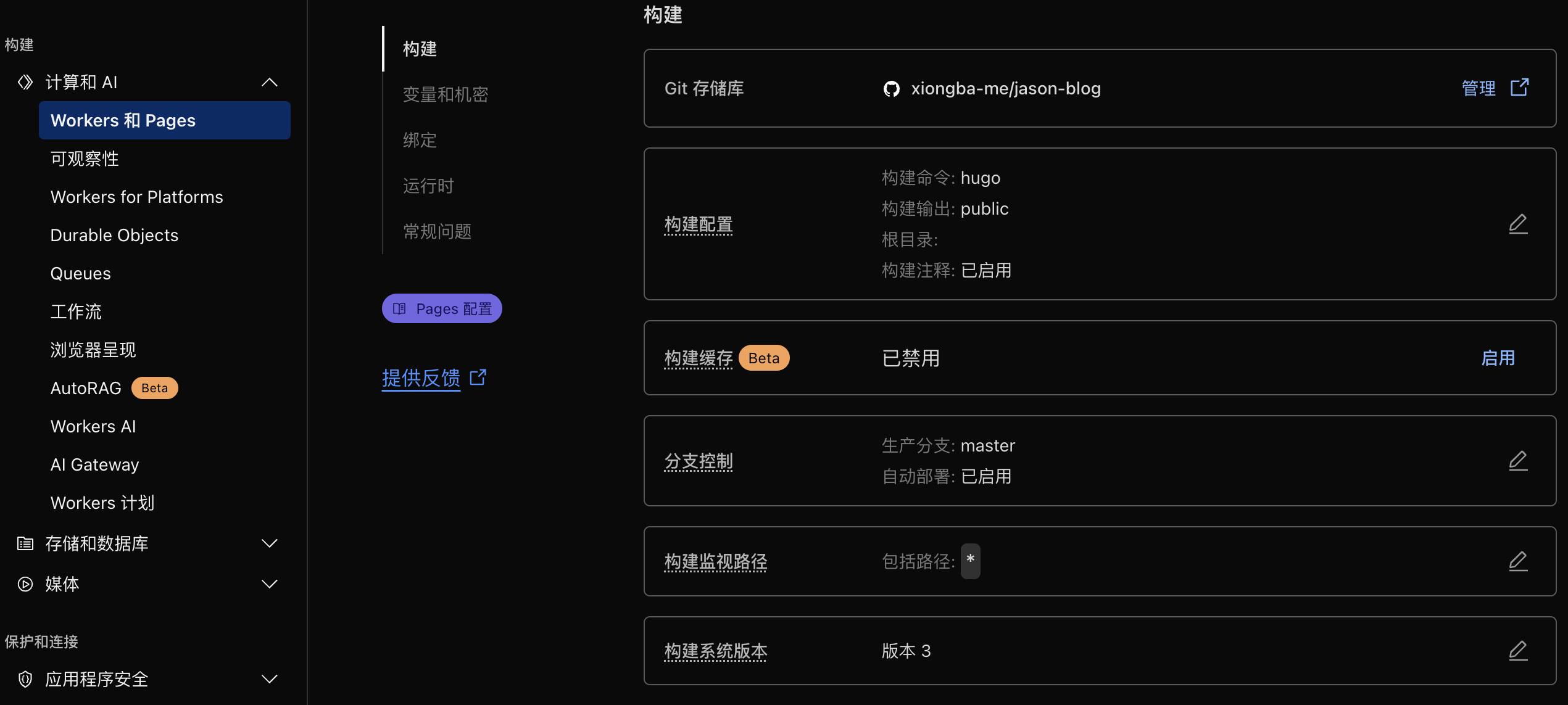
✨ 自动部署:配置完成后,每次推送代码到 main 分支都会自动触发部署。
💡 构建优化:使用
--minify参数可以压缩 HTML、CSS、JS 文件,提升加载速度。
🚀 步骤4:部署完成
🎊 恭喜! 您的博客现在已经部署到全球CDN网络:
- 🌍 访问地址:
https://your-project.pages.dev - ⚡ 全球加速:Cloudflare 的200+数据中心提供极速访问
- 🔒 HTTPS 加密:自动提供 SSL 证书保护
- 🆓 免费托管:无需支付任何托管费用
🔧 高级配置
🌐 自定义域名配置
步骤1:在 Cloudflare Pages 中添加域名
🎯 进入项目设置
- 登录 Cloudflare Dashboard
- 选择您的 Pages 项目
- 点击 “自定义域” 选项卡
➕ 添加自定义域名
- 点击 “设置自定义域”
- 输入您的域名(如:
blog.example.com) - 点击 “继续”
步骤2:配置 DNS 解析
如果您的域名托管在 Cloudflare:
# 添加 CNAME 记录
类型: CNAME
名称: blog (或 www)
目标: your-project.pages.dev
代理状态: 已代理(橙色云朵)
🔄 DNS 生效时间:通常需要几分钟到几小时,请耐心等待。
❓ 常见问题与解决方案
🎨 主题相关问题
Q: 🔍 搜索功能不工作
- ✅ 确保在
hugo.yaml中配置了正确的输出格式 - ✅ 检查
content/search.md是否存在 - ✅ 验证搜索索引是否正常生成
Q: 🎨 主题样式异常
- ✅ 检查是否安装了 Hugo Extended 版本
- ✅ 确认
hugo.yaml中主题名称正确
🚀 部署相关问题
Q: 🚫 Cloudflare Pages 构建失败
- ✅ 查看构建日志中的错误信息
- ✅ 确认构建命令和输出目录设置正确
- ✅ 检查 Hugo 版本兼容性
📝 内容管理问题
Q: 🚫 文章不显示
- ✅ 检查
draft: false设置 - ✅ 确认文件路径正确(
content/posts/目录下) - ✅ 验证 Front Matter 格式无误
- ✅ 检查日期格式是否正确
Q: 🖼️ 图片不显示
- ✅ 将图片放在
static/images/目录 - ✅ 使用正确的相对路径:
/images/example.jpg - ✅ 检查图片文件格式和大小
🎆 总结
通过以上步骤,您已经成功搭建了一个基于 Hugo + PaperMod + Cloudflare Pages 的现代化博客系统。这个配置具有以下突出优势:
🚀 技术优势
- ⚡ 闪电加载:Hugo 生成静态网站 + Cloudflare 全球 CDN 加速
- 🔍 SEO 友好:完整的 SEO 配置和搜索引擎优化
- 📱 移动端适配:PaperMod 主题响应式设计,完美支持各种设备
- 🆓 免费托管:Cloudflare Pages 提供免费的企业级托管服务
- 🔧 易于维护:Git 版本控制 + 自动部署工作流
- 🔒 安全可靠:自动 HTTPS + Cloudflare DDoS 防护
💰 成本分析
- 🆓 完全免费:除了域名费用(可选),其他所有服务都是免费的
- 📊 性能卓越:全球 CDN + 静态网站 = 极速访问体验
- 💾 无限流量:Cloudflare Pages 提供无限流量和带宽
- ⚙️ 零运维成本:无需服务器维护,专注于内容创作
🎯 下一步建议
📝 内容创作:开始编写优质的博客文章
- 使用 Markdown 编写,简单高效
- 添加合适的标签和分类,便于归档和搜索
- 为文章添加封面图片,提升视觉效果
🎨 个性化定制:根据个人喜好调整主题样式
- 修改配色方案和字体
- 自定义 CSS 样式
- 添加个性化的 Logo 和 Favicon
📊 数据分析:集成 Google Analytics 或其他分析工具
- 了解访客来源和行为
- 优化内容策略
- 追踪文章表现
💬 社区互动:优化 Giscus 评论系统配置
- 回复读者评论
- 建立读者社区
- 收集反馈意见
🔧 持续优化:
- 定期更新 Hugo 和主题版本
- 优化图片大小和加载速度
- 改进文章 SEO 和可访问性
如果您在搭建过程中遇到任何问题,请参考官方文档或在相关社区寻求帮助。
🔗 相关链接
🚀 立即开始:现在就可以开始您的博客之旅,分享您的知识和经验!