💡 一站式指南:从零开始搭建并优化 Google Cloud Platform 免费实例
前言
本文详细记录了如何搭建和配置 GCP 永久免费实例,包含避免超出免费额度、SSH 安全配置、防暴力破解和日志管理等最佳实践。
一、基础搭建
1.1 搭建步骤
参考视频教程:GCP 节点搭建指南
二、优化配置避免超额
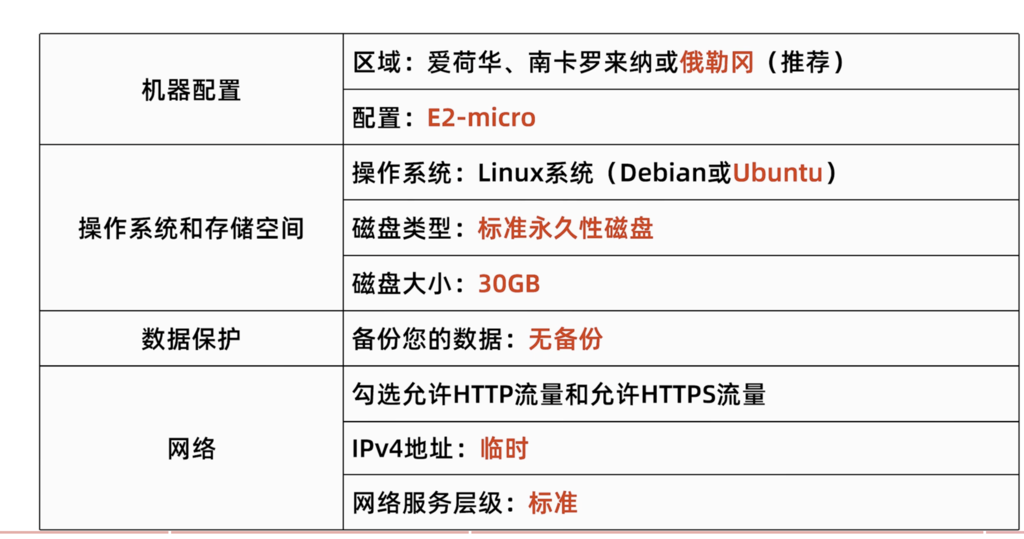
2.1 实例规格确认
确保使用免费额度范围内的配置:
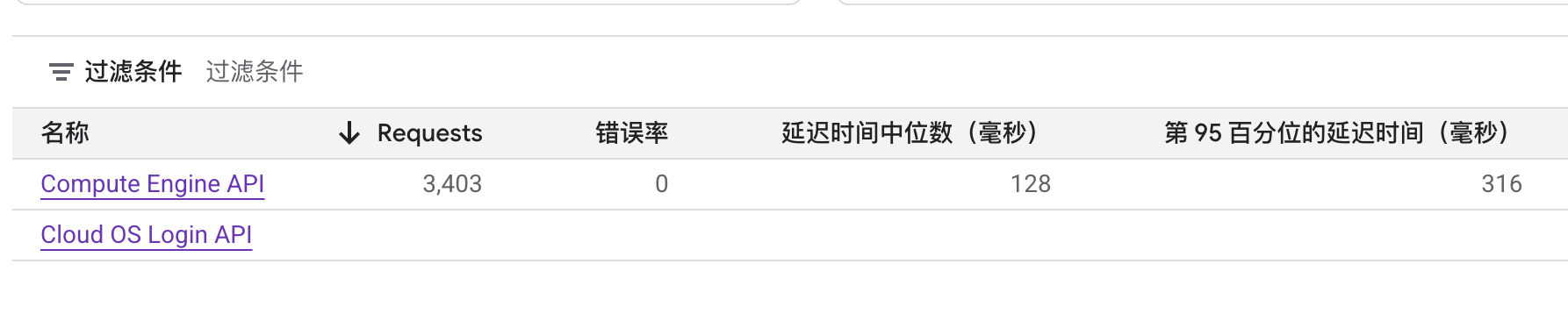
2.2 API 服务检查
注意事项:
- GCP 每月提供前 50GB 免费日志存储
- 及时关闭不必要的 API 服务,避免产生额外费用
2.3 关闭 rsyslog 服务
为减少日志存储占用,可关闭系统日志服务:
sudo systemctl stop rsyslog
sudo systemctl disable rsyslog
sudo systemctl stop rsyslog.service
sudo systemctl disable rsyslog.service
sudo systemctl stop syslog.socket
sudo systemctl disable syslog.socket
2.4 删除osconfig 和 ops-agent
sudo systemctl stop google-osconfig-agent
sudo systemctl disable google-osconfig-agent
curl -sSO https://dl.google.com/cloudagents/add-google-cloud-ops-agent-repo.sh
sudo bash add-google-cloud-ops-agent-repo.sh --uninstall --remove-repo
三、SSH 安全配置
3.1 配置 SSH 密钥登录
生成密钥对:
ssh-keygen -t rsa -f ~/.ssh/gcp -C username
查看公钥内容:
cat ~/.ssh/gcp.pub
添加公钥到 GCP:
- 复制公钥内容
- 访问 GCP SSH 密钥管理页面
- 选择对应的项目并添加密钥
使用密钥登录:
ssh -i ~/.ssh/gcp username@hostname
3.2 禁用密码登录
修改 SSH 配置:
sudo vi /etc/ssh/sshd_config
找到并修改以下配置项:
PasswordAuthentication no
重启 SSH 服务:
sudo systemctl restart sshd
四、安全加固
4.1 安装 Fail2ban 和 IPset
安装软件包:
sudo apt update
sudo apt install fail2ban ipset -y
创建配置文件:
sudo cp /etc/fail2ban/fail2ban.conf /etc/fail2ban/fail2ban.local
sudo cp /etc/fail2ban/jail.conf /etc/fail2ban/jail.local
编辑配置:
sudo vi /etc/fail2ban/jail.local
4.2 配置 SSH 防护规则
在 jail.local 中添加或修改以下配置:
[sshd]
# mode   = normal
port     = ssh
logpath  = %(sshd_log)s
backend  = systemd
filter   = sshd
banaction = iptables-ipset-proto6
maxretry = 1
findtime = 1d
bantime  = 2w
ignoreip = 127.0.0.1/8
配置说明:
maxretry = 1:失败 1 次即封禁findtime = 1d:检测时间窗口为 1 天bantime = 2w:封禁时长为 2 周ignoreip:白名单 IP 地址
启动服务:
sudo systemctl enable fail2ban
sudo systemctl start fail2ban
4.3 查看封禁状态
查看所有封禁 IP:
sudo ipset list
sudo fail2ban-client banned
查看 SSH 服务状态:
sudo fail2ban-client status sshd
五、日志管理
5.1 查看系统日志
实时查看日志:
# 查看最新 100 条日志并持续跟踪
journalctl -o cat -f -n 100

# 查看指定服务日志(如 sing-box)
journalctl -u sing-box.service -o cat -f -n 100
检查日志占用空间:
sudo journalctl --disk-usage
5.2 日志文件位置
- 配置文件:
/etc/systemd/journald.conf - 存储位置:
/var/log/journal/
5.3 日志优化建议
⚠️ 注意:定期观察日志占用情况,避免超出免费存储额度。如有必要,可在
journald.conf中限制日志大小:SystemMaxUse=500M SystemKeepFree=1G
总结
通过以上配置,你的 GCP 实例已经具备:
✅ 基于 SSH 密钥的安全登录 ✅ 自动防暴力破解保护 ✅ 优化的日志管理 ✅ 控制在免费额度范围内的资源使用
定期检查实例状态和账单,确保不会产生意外费用。